DTF印刷をしたいけど、何をどうして良いのかわからない・・。その様な方も多いのでは無いでしょうか?
DTF印刷を依頼する際に、必要な知識と解決方法についてご紹介させて頂きます。
DTF 印刷 に必要なデータ作成
DTFの出力には、基本 .png のデータが必要とります。.ai イラストレーターなどの専門的なアプリケーションを使用せずとも、DTFデータの作成は可能です。
pngデータとは?
pngデータは、背景が透明または半透明のグラフィックを保存できる為に、DTFに適した保存方法となります。jpg画像は透明部分が白色で処理される為に、透明(色塗りなし)で印刷する事ができません。
白背景を透明(透過)する方法
白背景を透明にする方法は、無料のブラウザサイト Clipdrop でも可能です。


Clipdrop に画像をアップロードするだけで、背景を透明にしてくれます。


透過データの色味が変わる事が有ります。余分な画像はアプリケーションの消しゴムで消し、再度画像を確認し調整をしましょう。
DTF印刷の出力サイズ指定
データが完成したら、次は出力データサイズを指定します。
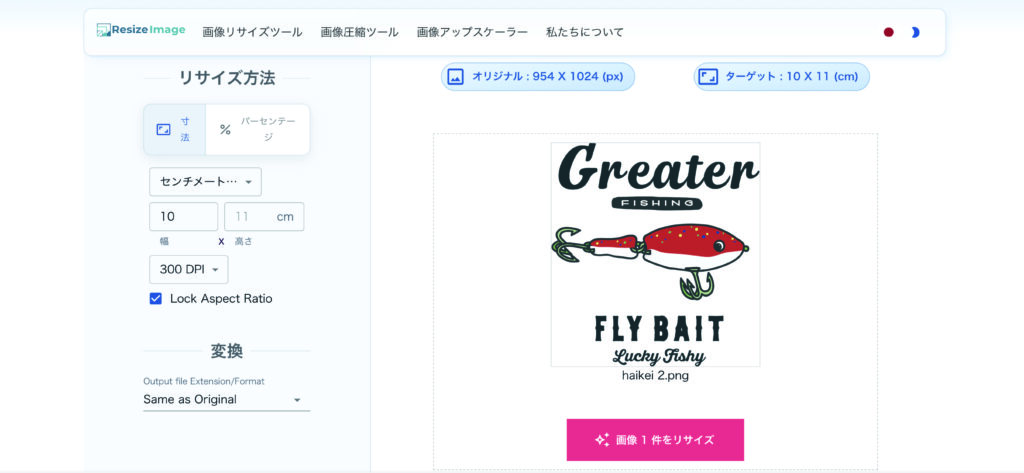
Resizeimage PNG ファイルのサイズをピクセル、センチメートル、ミリメートル、インチに簡単に変更できます。
作成したpngデータを、ご希望の大きさに変換しましょう。
DTF 複数デザインの印刷レイアアウト
DTFの印刷は、A4 B4 A3などの出力サイズにて料金設定をしている会社が多いです。
作成したデータをA4サイズ、A3サイズなどにレイアウトするのはCanva や Adobe Expressがお勧めです。
Canvaの無料プランは、A3サイズのデザインを300dpi相当の解像度で保存することは可能です。ただし、いくつかの条件と注意点があります。
1. 保存形式:「PDF(印刷)」を使う
Canvaの無料版で、印刷に適した高解像度(300dpi相当)のデータを出力できる唯一のファイル形式は、ダウンロード時のファイルの種類にある**「PDF(印刷)」**です。
- 手順: ダウンロード → ファイルの種類で PDF(印刷) を選択。
- この形式で保存すると、A3サイズ(297 x 420 mm)に合わせたときに、約 3508 x 4961 ピクセル(300dpi相当)の高解像度でデータが出力されます。
2. 最大の注意点:デザインに使用する元画像の品質
出力形式を「PDF(印刷)」にしても、デザインの中に使っている写真やイラスト素材自体の解像度が低い場合、その部分だけは粗くぼやけてしまいます。
- 重要: Canvaにアップロードする写真や、Canva内の無料素材を選ぶ際も、できるだけピクセル数の大きい高解像度の素材を使用するように意識してください。
3. 無料版でできないこと(有料版との違い)
無料版の「PDF(印刷)」では、以下の機能は利用できません。
CMYKカラープロファイル不可 (PDFはRGBで出力されるため、印刷時に色味が変化する可能性あり)こちらはAdobe Expressでも同じです。
Canva (有料) やフリーソフトなど、解像度設定での保存しかできない場合、A4サイズの用紙を300dpiで印刷する場合、必要なピクセル数は2480 x 3508です。
B4サイズ(257mm×364mm)を300dpiで印刷するためのピクセル数は、約3,035ピクセル × 4,299ピクセルです。
A3サイズを300ppiの解像度で印刷する場合、必要なピクセル数は横3508ピクセル × 縦4961ピクセルです。

サイズを調整する際に、右側の数値を2.4803と入力すれば、A3サイズの300dpiで保存可能です。
Canva編


作成したデータをドラッグするだけでレイアウトが可能です。

A4サイズやA3サイズに、デザインを配置してオリジナルDTFプリントシートの印刷を依頼しましょう。
Adobe Express
Adobe Expressでは、1.背景を透過し、2.PDF 印刷向け で保存して下さい。